PROGRAMAS PORTABLES
Es posible que hayas oído hablar de los programas portables o aplicaciones portátiles y te hayas preguntado qué son y en qué se diferencian de un programa normal. ¿Son realmente portátiles? ¿Qué significa esto exactamente? ¿Es necesario instalarlos? ¿Son las versiones normal y portable de un mismo programa iguales o se pierde algo por el camino? Las aplicaciones portátiles son algo bastante práctico en muchos casos, pero ¿qué son? En unComo.com te contamos qué es un programa portable.
VENTAJAS O BENEFICIOS
NO USA ESPACIO EN EL DISCO.- Asi es, este tipo de programas no es necesario instalarlo en el disco duro para su función, ya que al momento de usarlo solo se da clic sobre el instalador (mejor dicho el icono que lo abre) para usarlo desde la unidad portable (USB) o desde el mismo disco duro de la computadora.
NO ES NECESARIO TENER EL CÓDIGO DE ACTIVACIÓN (SERIAL).- Para un programa portable de gran tamaño (unos ejemplos Photoshop, Flash, Dreamweaver, etc. Etc.) estos programas son inmensos en su instalación y para poder utilizarlos en su instalación es necesario poner su numero de serial para que funcione correctamente y pueda instalarse en la computadora, para un programa portable, esto ya no es necesario, ya que el programa al hacerlo portables ya debe de traer la clave ya capturada para que no halla ningún problema en el uso del programa.
ES PORTABLE.- Por eso se llama programa portable, ya que en cualquier computadora y en cualquier lugar, mientras la computadora tenga entradas para un dispositivo USB puedes utilizar este programa y esa es la mejor de las ventajas que trae este tipo de software.
NO CONSUME RECURSOS EN EL REGISTRO.- Así es no consume muchos recursos en el registro de tu sistema para su uso, solo que en eso no estoy muy de acuerdo, que esto fuera como una ventaja, ya que en realidad si consume recursos (no muchos como los que están instalados) pero la ventaja es que el registro del sistemas operativo no se modifica y si el registro de tu sistema operativo no es modificado es mas rápido la lectura, en vez de estar buscando una por una de las entradas del registro, para que funcione correctamente.
Y con esto termino la pequeña investigación de las ventajas o beneficios que nos brindan estos tipos de programas…
Espero que esta información este completa y si no, aporten sus ideas en con sus comentarios para actualizarlas con mas ideas…
INTERFAZ DE PHOTOSHOP (PORTABLE)

Para empezar a trabajar con Photoshop, tendremos que comenzar conociendo su espacio de trabajo. Paneles, barras y ventanas dentro de un espacio diseñado para trabajar cómodamente, muy usable, totalmente personalizable y práctico.
En el espacio de trabajo por defecto de Illustrator nos vamos a encontrar con:
A. Ventanas de documento en forma de fichas
B. Barra de aplicaciones
C. Conmutador de espacios de trabajo
D. Barra de título de panel
E. Panel de control
F. Panel Herramientas
La barra Aplicación contiene un conmutador de espacio de trabajo, menús y otros controles de la aplicación.
El panel Herramientas incluye utilidades para crear y editar imágenes, ilustraciones, elementos de página, etc. Las herramientas relacionadas están agrupadas.
El panel Control (barra de opciones, inspector de propiedades) muestra opciones específicas de la herramienta seleccionada en el momento.
La ventana Documento muestra el archivo en el que se trabaja.
Los paneles ayudan a controlar y modificar el trabajo.
El Marco de aplicación agrupa todos los elementos del espacio de trabajo en una ventana única e integrada.
Ocultar o mostrar todos los paneles
Pulsa Tabulador: para ocultar o mostrar todos los paneles, incluidos el panel Herramientas y el panel de control.

HERRAMIENTAS DE SELECCIÓN
 Las herramientas de marco realizan selecciones rectangulares, elípticas, de fila única y de columna única.
 La herramienta Mover mueve selecciones, capas y guías.
 Las herramientas de lazo realizan selecciones a mano alzada, poligonales (rectilíneas) y magnéticas (ajustables).
 La herramienta Selección rápida le permite “pintar” rápidamente una selección mediante una punta de pincel redonda ajustable.
 La herramienta Varita mágica selecciona áreas de colores similares.
HERRAMIENTAS PARA CORTAR Y CREAR SECTORES
La herramienta Varita mágica selecciona áreas de colores similares.
HERRAMIENTAS PARA CORTAR Y CREAR SECTORES
 La herramienta Recortar separa imágenes.
 La herramienta Sector crea sectores.
 La herramienta Seleccionar sector selecciona sectores.
HERRAMIENTAS DE RETOQUE
La herramienta Seleccionar sector selecciona sectores.
HERRAMIENTAS DE RETOQUE

 La herramienta Pincel corrector puntual elimina taras y objetos.
 La herramienta Pincel corrector pinta con una muestra o motivo para reparar las imperfecciones de una imagen.
 La herramienta Parche repara las imperfecciones del área seleccionada en una imagen utilizando una muestra o motivo.
 La herramienta Pincel de ojos rojos elimina el reflejo rojo del flash.
 La herramienta Tampón de clonar pinta con una muestra de la imagen.
 La herramienta Tampón de motivo pinta tomando una parte de la imagen como motivo.
 La herramienta Borrador borra píxeles y restaura partes de la imagen a un estado guardado previamente.
 La herramienta Borrador de fondos borra áreas y las deja transparentes con tan sólo arrastrar.
 La herramienta Borrador mágico borra áreas con colores uniformes y las deja transparentes con tan sólo hacer clic.
 La herramienta Desenfocar suaviza los bordes duros de la imagen.
 La herramienta Enfocar enfoca los bordes suaves de una imagen.
 La herramienta Dedo difumina partes de una imagen.
 La herramienta Sobreexponer aclara áreas de una imagen.
 La herramienta Subexponer oscurece áreas de una imagen.
 La herramienta Esponja cambia la saturación de color de un área.
HERAMIENTAS DE PINTURA
La herramienta Esponja cambia la saturación de color de un área.
HERAMIENTAS DE PINTURA
 La herramienta Pincel pinta trazos de pincel.
 La herramienta Lápiz pinta líneas con bordes duros.
 La herramienta Sustitución de color sustituye un color seleccionado por uno nuevo.
 La herramienta Pincel mezclador simula las técnicas de pintura realista como mezclar los colores del lienzo y variar la humedad de la pintura.
 La herramienta Pincel de historia pinta una copia del estado o la instantánea seleccionados en la ventana de la imagen actual.
 La herramienta Pincel histórico pinta con trazos estilizados que simulan el aspecto de diferentes estilos de pintura utilizando el estado o la instantánea seleccionados.
 Las herramientas de degradado crean fusiones rectilíneas, radiales, angulares, reflejadas y de diamante entre colores.
 La herramienta Bote de pintura rellena áreas de colores similares con el color frontal.
HERRAMIENTAS DE DIBUJO Y TEXTO
La herramienta Bote de pintura rellena áreas de colores similares con el color frontal.
HERRAMIENTAS DE DIBUJO Y TEXTO
 Las herramientas de selección de trazado realizan selecciones de formas o segmentos y muestran los puntos de ancla, las líneas de dirección y los puntos de dirección.
 Las herramientas de texto insertan texto en una imagen.
 Las herramientas de máscara de texto crean una selección en forma de texto.
 Las herramientas de pluma dibujan trazados de borde suaves.
 Las herramientas de forma y la herramienta Línea dibujan formas y líneas en una capa normal o en una capa de formas.
 La herramienta Forma personalizada realiza formas personalizadas seleccionadas de una lista de formas personalizadas.
CAPAS DE PHOTOSHOP
Las capas de Photoshop semejan hojas apiladas de acetato. Puede ver las capas que se encuentran debajo a través de las áreas transparentes de una capa. Si mueve una capa a fin de colocar el contenido en ella, es como si deslizara una hoja de acetato dentro de una pila. Además, si lo desea, tiene la posibilidad de cambiar la opacidad de alguna capa de manera que su contenido sea parcialmente transparente.
 Las áreas transparentes de una capa dejan ver las capas situadas por debajo.
Las capas sirven para realizar diversas tareas, entre otras, componer varias imágenes, añadir texto a una imagen o añadir formas de gráficos vectoriales. La aplicación de un estilo de capa facilita la adición de efectos especiales como sombras paralelas o algún tipo de resplandor.
Las áreas transparentes de una capa dejan ver las capas situadas por debajo.
Las capas sirven para realizar diversas tareas, entre otras, componer varias imágenes, añadir texto a una imagen o añadir formas de gráficos vectoriales. La aplicación de un estilo de capa facilita la adición de efectos especiales como sombras paralelas o algún tipo de resplandor.
Consulte el tutorial de vídeo: Understanding layers (Descripción de las capas) para obtener una descripción general del trabajo con capas.
Cada imagen nueva tiene una sola capa. El número de capas, conjuntos de capas y efectos de capa adicionales que puede añadir a la imagen está limitado solo por la memoria de su equipo.
Las operaciones con las capas se llevan a cabo en el panel Capas. Los grupos de capas le ayudan a organizar y gestionar las capas. Puede utilizar grupos para organizar las capas de manera lógica y despejar el panel Capas. Puede anidar grupos en otros grupos. También puede utilizar grupos para aplicar atributos y máscaras a varias capas a la vez.
En ocasiones, parece como si algunas capas estuvieran desprovistas de contenido. Las capas de ajuste, por ejemplo, solo contienen ajustes de color o tono que afectan a las capas inferiores. Así, en lugar de editar los píxeles de la imagen, se puede editar una capa de ajuste y mantener los píxeles subyacentes sin cambios.
Existe un tipo especial de capa que se denomina objeto inteligente y que contiene al menos una capa de contenido. Los objetos inteligentes se pueden transformar (sesgar o cambiar de escala y forma) sin necesidad de editar directamente los píxeles de la imagen. También es posible editar el objeto inteligente como una imagen independiente incluso después de haberlo colocado en una imagen de Photoshop. Aparte de todo lo anterior, los objetos inteligentes admiten efectos de filtro inteligente que permitan aplicar filtros de manera no destructiva a las imágenes con el fin de ajustar dichos efectos más adelante o, si se prefiere, de quitarlos. Consulte Edición no destructiva.
Las capas de vídeo sirven para añadir vídeo a las imágenes. Tras importar un clip de vídeo en una imagen a modo de capa de vídeo, puede crear una máscara para la capa, transformar ésta, aplicar efectos de capa, pintar en cuadros concretos o rasterizar un único cuadro para convertirlo en una capa estándar. Use el panel Línea de tiempo para reproducir el vídeo de la imagen o para obtener acceso a cuadros concretos
VENTAJAS O BENEFICIOS
NO USA ESPACIO EN EL DISCO.- Asi es, este tipo de programas no es necesario instalarlo en el disco duro para su función, ya que al momento de usarlo solo se da clic sobre el instalador (mejor dicho el icono que lo abre) para usarlo desde la unidad portable (USB) o desde el mismo disco duro de la computadora.
NO ES NECESARIO TENER EL CÓDIGO DE ACTIVACIÓN (SERIAL).- Para un programa portable de gran tamaño (unos ejemplos Photoshop, Flash, Dreamweaver, etc. Etc.) estos programas son inmensos en su instalación y para poder utilizarlos en su instalación es necesario poner su numero de serial para que funcione correctamente y pueda instalarse en la computadora, para un programa portable, esto ya no es necesario, ya que el programa al hacerlo portables ya debe de traer la clave ya capturada para que no halla ningún problema en el uso del programa.
ES PORTABLE.- Por eso se llama programa portable, ya que en cualquier computadora y en cualquier lugar, mientras la computadora tenga entradas para un dispositivo USB puedes utilizar este programa y esa es la mejor de las ventajas que trae este tipo de software.
NO CONSUME RECURSOS EN EL REGISTRO.- Así es no consume muchos recursos en el registro de tu sistema para su uso, solo que en eso no estoy muy de acuerdo, que esto fuera como una ventaja, ya que en realidad si consume recursos (no muchos como los que están instalados) pero la ventaja es que el registro del sistemas operativo no se modifica y si el registro de tu sistema operativo no es modificado es mas rápido la lectura, en vez de estar buscando una por una de las entradas del registro, para que funcione correctamente.
Y con esto termino la pequeña investigación de las ventajas o beneficios que nos brindan estos tipos de programas…
Espero que esta información este completa y si no, aporten sus ideas en con sus comentarios para actualizarlas con mas ideas…
INTERFAZ DE PHOTOSHOP (PORTABLE)
Para empezar a trabajar con Photoshop, tendremos que comenzar conociendo su espacio de trabajo. Paneles, barras y ventanas dentro de un espacio diseñado para trabajar cómodamente, muy usable, totalmente personalizable y práctico.
En el espacio de trabajo por defecto de Illustrator nos vamos a encontrar con:
A. Ventanas de documento en forma de fichas
B. Barra de aplicaciones
C. Conmutador de espacios de trabajo
D. Barra de título de panel
E. Panel de control
F. Panel Herramientas
La barra Aplicación contiene un conmutador de espacio de trabajo, menús y otros controles de la aplicación.
El panel Herramientas incluye utilidades para crear y editar imágenes, ilustraciones, elementos de página, etc. Las herramientas relacionadas están agrupadas.
El panel Control (barra de opciones, inspector de propiedades) muestra opciones específicas de la herramienta seleccionada en el momento.
La ventana Documento muestra el archivo en el que se trabaja.
Los paneles ayudan a controlar y modificar el trabajo.
El Marco de aplicación agrupa todos los elementos del espacio de trabajo en una ventana única e integrada.
Ocultar o mostrar todos los paneles
Pulsa Tabulador: para ocultar o mostrar todos los paneles, incluidos el panel Herramientas y el panel de control.
HERRAMIENTAS DE SELECCIÓN
Las herramientas de marco realizan selecciones rectangulares, elípticas, de fila única y de columna única.
La herramienta Mover mueve selecciones, capas y guías.
Las herramientas de lazo realizan selecciones a mano alzada, poligonales (rectilíneas) y magnéticas (ajustables).
La herramienta Selección rápida le permite “pintar” rápidamente una selección mediante una punta de pincel redonda ajustable.
La herramienta Varita mágica selecciona áreas de colores similares.
HERRAMIENTAS PARA CORTAR Y CREAR SECTORES
La herramienta Recortar separa imágenes.
La herramienta Sector crea sectores.
La herramienta Seleccionar sector selecciona sectores.
HERRAMIENTAS DE RETOQUE
La herramienta Pincel corrector puntual elimina taras y objetos.
La herramienta Pincel corrector pinta con una muestra o motivo para reparar las imperfecciones de una imagen.
La herramienta Parche repara las imperfecciones del área seleccionada en una imagen utilizando una muestra o motivo.
La herramienta Pincel de ojos rojos elimina el reflejo rojo del flash.
La herramienta Tampón de clonar pinta con una muestra de la imagen.
La herramienta Tampón de motivo pinta tomando una parte de la imagen como motivo.
La herramienta Borrador borra píxeles y restaura partes de la imagen a un estado guardado previamente.
La herramienta Borrador de fondos borra áreas y las deja transparentes con tan sólo arrastrar.
La herramienta Borrador mágico borra áreas con colores uniformes y las deja transparentes con tan sólo hacer clic.
La herramienta Desenfocar suaviza los bordes duros de la imagen.
La herramienta Enfocar enfoca los bordes suaves de una imagen.
La herramienta Dedo difumina partes de una imagen.
La herramienta Sobreexponer aclara áreas de una imagen.
La herramienta Subexponer oscurece áreas de una imagen.
La herramienta Esponja cambia la saturación de color de un área.
La herramienta Pincel pinta trazos de pincel.
La herramienta Lápiz pinta líneas con bordes duros.
La herramienta Sustitución de color sustituye un color seleccionado por uno nuevo.
La herramienta Pincel mezclador simula las técnicas de pintura realista como mezclar los colores del lienzo y variar la humedad de la pintura.
La herramienta Pincel de historia pinta una copia del estado o la instantánea seleccionados en la ventana de la imagen actual.
La herramienta Pincel histórico pinta con trazos estilizados que simulan el aspecto de diferentes estilos de pintura utilizando el estado o la instantánea seleccionados.
Las herramientas de degradado crean fusiones rectilíneas, radiales, angulares, reflejadas y de diamante entre colores.
La herramienta Bote de pintura rellena áreas de colores similares con el color frontal.
Las herramientas de selección de trazado realizan selecciones de formas o segmentos y muestran los puntos de ancla, las líneas de dirección y los puntos de dirección.
Las herramientas de texto insertan texto en una imagen.
Las herramientas de máscara de texto crean una selección en forma de texto.
Las herramientas de pluma dibujan trazados de borde suaves.
Las herramientas de forma y la herramienta Línea dibujan formas y líneas en una capa normal o en una capa de formas.
La herramienta Forma personalizada realiza formas personalizadas seleccionadas de una lista de formas personalizadas.
CAPAS DE PHOTOSHOP
Las capas de Photoshop semejan hojas apiladas de acetato. Puede ver las capas que se encuentran debajo a través de las áreas transparentes de una capa. Si mueve una capa a fin de colocar el contenido en ella, es como si deslizara una hoja de acetato dentro de una pila. Además, si lo desea, tiene la posibilidad de cambiar la opacidad de alguna capa de manera que su contenido sea parcialmente transparente.
Las áreas transparentes de una capa dejan ver las capas situadas por debajo.
Las capas sirven para realizar diversas tareas, entre otras, componer varias imágenes, añadir texto a una imagen o añadir formas de gráficos vectoriales. La aplicación de un estilo de capa facilita la adición de efectos especiales como sombras paralelas o algún tipo de resplandor.
Consulte el tutorial de vídeo: Understanding layers (Descripción de las capas) para obtener una descripción general del trabajo con capas.
Consulte el tutorial de vídeo: Understanding layers (Descripción de las capas) para obtener una descripción general del trabajo con capas.
Cada imagen nueva tiene una sola capa. El número de capas, conjuntos de capas y efectos de capa adicionales que puede añadir a la imagen está limitado solo por la memoria de su equipo.
Las operaciones con las capas se llevan a cabo en el panel Capas. Los grupos de capas le ayudan a organizar y gestionar las capas. Puede utilizar grupos para organizar las capas de manera lógica y despejar el panel Capas. Puede anidar grupos en otros grupos. También puede utilizar grupos para aplicar atributos y máscaras a varias capas a la vez.
Las operaciones con las capas se llevan a cabo en el panel Capas. Los grupos de capas le ayudan a organizar y gestionar las capas. Puede utilizar grupos para organizar las capas de manera lógica y despejar el panel Capas. Puede anidar grupos en otros grupos. También puede utilizar grupos para aplicar atributos y máscaras a varias capas a la vez.
En ocasiones, parece como si algunas capas estuvieran desprovistas de contenido. Las capas de ajuste, por ejemplo, solo contienen ajustes de color o tono que afectan a las capas inferiores. Así, en lugar de editar los píxeles de la imagen, se puede editar una capa de ajuste y mantener los píxeles subyacentes sin cambios.
Existe un tipo especial de capa que se denomina objeto inteligente y que contiene al menos una capa de contenido. Los objetos inteligentes se pueden transformar (sesgar o cambiar de escala y forma) sin necesidad de editar directamente los píxeles de la imagen. También es posible editar el objeto inteligente como una imagen independiente incluso después de haberlo colocado en una imagen de Photoshop. Aparte de todo lo anterior, los objetos inteligentes admiten efectos de filtro inteligente que permitan aplicar filtros de manera no destructiva a las imágenes con el fin de ajustar dichos efectos más adelante o, si se prefiere, de quitarlos. Consulte Edición no destructiva.
Existe un tipo especial de capa que se denomina objeto inteligente y que contiene al menos una capa de contenido. Los objetos inteligentes se pueden transformar (sesgar o cambiar de escala y forma) sin necesidad de editar directamente los píxeles de la imagen. También es posible editar el objeto inteligente como una imagen independiente incluso después de haberlo colocado en una imagen de Photoshop. Aparte de todo lo anterior, los objetos inteligentes admiten efectos de filtro inteligente que permitan aplicar filtros de manera no destructiva a las imágenes con el fin de ajustar dichos efectos más adelante o, si se prefiere, de quitarlos. Consulte Edición no destructiva.
Las capas de vídeo sirven para añadir vídeo a las imágenes. Tras importar un clip de vídeo en una imagen a modo de capa de vídeo, puede crear una máscara para la capa, transformar ésta, aplicar efectos de capa, pintar en cuadros concretos o rasterizar un único cuadro para convertirlo en una capa estándar. Use el panel Línea de tiempo para reproducir el vídeo de la imagen o para obtener acceso a cuadros concretos
Introducción al panel Capas de Photoshop
El panel Capas de Photoshop contiene todas las capas, grupos de capas y efectos de capa de una imagen. Puede utilizar el panel Capas para mostrar y ocultar capas, crear capas nuevas y trabajar con grupos de capas. Puede acceder a comandos y opciones adicionales en el menú del panel Capas.
 Panel Capas de Photoshop
A. Menú del panel Capas B. Grupo de capas C. Capa D. Expandir/Contraer efectos de capa E. Efecto de capa F. Miniatura de la capa
-
Elija Ventana > Capas.
-
Haga clic en el triángulo de la esquina superior derecha del panel.
-
Seleccione Opciones de panel en el menú del panel Capas y seleccione un tamaño de miniatura.
-
En el menú del panel Capas, seleccione Opciones de panel y elija Todo el documento para visualizar el contenido del documento completo. Seleccione Límites de capa para que la miniatura quede restringida a los píxeles del objeto de la capa.
Desactive las miniaturas para mejorar el rendimiento y liberar espacio del monitor.
-
Haga clic en el triángulo situado a la izquierda de una carpeta de grupo. Consulte Vista de las capas y grupos de un grupo.
En la parte superior del panel Capas, las opciones de filtrado le ayudan a encontrar rápidamente las capas clave en documentos complejos. Puede mostrar subconjuntos de capas filtrando por nombre, tipo, efecto, modo, atributo o etiqueta de color.
 Opciones de filtrado de capas en el panel Capas
-
Seleccione un tipo de filtro en el menú emergente.
-
Seleccione o introduzca los criterios de filtrado.
-
Haga clic en el conmutador para activar o desactivar el filtrado de capas.
EFECTOS BASICOS
El panel Capas de Photoshop contiene todas las capas, grupos de capas y efectos de capa de una imagen. Puede utilizar el panel Capas para mostrar y ocultar capas, crear capas nuevas y trabajar con grupos de capas. Puede acceder a comandos y opciones adicionales en el menú del panel Capas.
Panel Capas de Photoshop
A. Menú del panel Capas B. Grupo de capas C. Capa D. Expandir/Contraer efectos de capa E. Efecto de capa F. Miniatura de la capa
- Elija Ventana > Capas.
- Haga clic en el triángulo de la esquina superior derecha del panel.
- Seleccione Opciones de panel en el menú del panel Capas y seleccione un tamaño de miniatura.
- En el menú del panel Capas, seleccione Opciones de panel y elija Todo el documento para visualizar el contenido del documento completo. Seleccione Límites de capa para que la miniatura quede restringida a los píxeles del objeto de la capa.Desactive las miniaturas para mejorar el rendimiento y liberar espacio del monitor.
- Haga clic en el triángulo situado a la izquierda de una carpeta de grupo. Consulte Vista de las capas y grupos de un grupo.
En la parte superior del panel Capas, las opciones de filtrado le ayudan a encontrar rápidamente las capas clave en documentos complejos. Puede mostrar subconjuntos de capas filtrando por nombre, tipo, efecto, modo, atributo o etiqueta de color.
Opciones de filtrado de capas en el panel Capas
- Seleccione un tipo de filtro en el menú emergente.
- Seleccione o introduzca los criterios de filtrado.
- Haga clic en el conmutador para activar o desactivar el filtrado de capas.
EFECTOS BASICOS
Cómo convertir fotografía a gráfico de vectores
-

En este tutorial te explican cómo convertir una fotografía normal y corriente en un gráfico vectorial, el resultado final parece un dibujo digital o creado a mano.
Convertir fotografía a gráfico de vectores
En este tutorial te explican cómo convertir una fotografía normal y corriente en un gráfico vectorial, el resultado final parece un dibujo digital o creado a mano.
Convertir fotografía a gráfico de vectores
Noche estrellada sobre fotografía
-

Este efecto corrige el color de ojos de la fotografía de fondo y añade un cielo estrellado, igualmente puedes aplicarlo a otras imágenes.
Noche estrellada sobre fotografía
Este efecto corrige el color de ojos de la fotografía de fondo y añade un cielo estrellado, igualmente puedes aplicarlo a otras imágenes.
Noche estrellada sobre fotografía
Composición de fotografía con varias capas
-
Este tutorial te enseña a crear la composición de una fotografía basándose en varias imágenes diferentes, cada una en una capa distinta.
Composición de fotografía con varias capas
- Este tutorial te enseña a crear la composición de una fotografía basándose en varias imágenes diferentes, cada una en una capa distinta.
Composición de fotografía con varias capas
Efecto mosaico

Efecto gótico para fotografías
-

Un tutorial que te explica cómo darle un toque ‘gótico’ a tus fotografías.
Efecto gótico para fotografías
Un tutorial que te explica cómo darle un toque ‘gótico’ a tus fotografías.
Efecto gótico para fotografías
Cartel de cine al estilo ‘El Padrino’
-

Si conoces películas clásicas de cine negro y gangsters reconocerás este tutorial. Ideal para crear carteles varios para cine.
Cartel de cine al estilo ‘El Padrino’
Si conoces películas clásicas de cine negro y gangsters reconocerás este tutorial. Ideal para crear carteles varios para cine.
Cartel de cine al estilo ‘El Padrino’
Efectos dinámicos de luz

Hacer más sugerente una fotografía
-
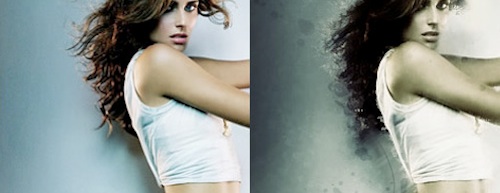
Este tutorial es ideal para mejorar fotografías de modelos añadiendo algún que otro efecto.
Hacer más sugerente una fotografía
Este tutorial es ideal para mejorar fotografías de modelos añadiendo algún que otro efecto.
Hacer más sugerente una fotografía
Añadiendo chispas a una fotografía
-

Con unos pocos pasos puedes añadir un rastro de chispas a cualquier imagen, ideal para darle un toque ‘mágico’ o electrizante.
Añadiendo chispas a una fotografía
Con unos pocos pasos puedes añadir un rastro de chispas a cualquier imagen, ideal para darle un toque ‘mágico’ o electrizante.
Añadiendo chispas a una fotografía
Añadir nubes a una fotografía

Cómo crear efecto cómic retro
-

Un curioso efecto que te permite convertir una fotografía real en una viñeta de cómic retro.
Efecto cómic retro
Un curioso efecto que te permite convertir una fotografía real en una viñeta de cómic retro.
Efecto cómic retro
Añadir tatuajes con Photoshop

Efecto semi-sumergido
-

En el tutorial puedes ver como una tortuga originalmente sobre tierra aparenta estar semi-sumergida en el agua. Obviamente puedes aplicar el efecto a otros objetos.
Efecto semi-sumergido
En el tutorial puedes ver como una tortuga originalmente sobre tierra aparenta estar semi-sumergida en el agua. Obviamente puedes aplicar el efecto a otros objetos.
Efecto semi-sumergido
Efectos para ojos en Photoshop
-

Modifica los ojos que aparecen en tus fotografías hasta el punto de que parezcan casi irreales. Ideal para darle un toque fantástico a tus imágenes.
Efectos para ojos en Photoshop
Modifica los ojos que aparecen en tus fotografías hasta el punto de que parezcan casi irreales. Ideal para darle un toque fantástico a tus imágenes.
Efectos para ojos en Photoshop
Cómo añadir Rayos de luz en fotos
-

Unos bonitos efectos basados en rayos de luz que atraviesan la imagen de fondo.
Cómo añadir Rayos de luz en fotos
Unos bonitos efectos basados en rayos de luz que atraviesan la imagen de fondo.
Cómo añadir Rayos de luz en fotos
Efectos en el pelo

Tutorial sobre retoque fotográfico
-

Este es un mini-tutorial básico donde te explican nociones básicas sobre retoque fotográfico para mejorar tus imágenes.
Tutorial sobre retoque fotográfico
Este es un mini-tutorial básico donde te explican nociones básicas sobre retoque fotográfico para mejorar tus imágenes.
Tutorial sobre retoque fotográfico
Efectos de explosión en Photoshop

Efecto Matrix
-

El clásico efecto Matrix en el que las balas que se disparan desde una pistola parecen ralentizarse. Además se añade una persona zombificada al fondo.
Efecto Matrix
El clásico efecto Matrix en el que las balas que se disparan desde una pistola parecen ralentizarse. Además se añade una persona zombificada al fondo.
Efecto Matrix
Añadir arco-iris a una fotografía
-

Un efecto de arco-iris realista que puedes añadir a tus fotografías de paisajes.
Añadir arco-iris a una fotografía
Un efecto de arco-iris realista que puedes añadir a tus fotografías de paisajes.
Añadir arco-iris a una fotografía
Círculo de colores
-

Un círculo con colores suaves que da un toque brillante a las imágenes.
Círculo de colores
Un círculo con colores suaves que da un toque brillante a las imágenes.
Círculo de colores


No hay comentarios:
Publicar un comentario